

CleanMyMac — утилита MacPaw для обслуживания macOS, которая объединяет очистку системного мусора, проверку угроз, управление производительностью, удаление приложений, поиск дубликатов, разбор крупных файлов и работу с облачным хранилищем. Это не отдельный деинсталлятор, не простой очиститель кэша и не файловый менеджер: программа построена как единая панель обслуживания Mac, где регулярные задачи собраны в модули Smart Care, Cleanup, Protection, Performance, Applications, My Clutter, Space Lens, Cloud Cleanup, My Tools и My Activity.
Главная идея CleanMyMac — не заставлять пользователя вручную искать кэши, остатки приложений, вложения почты, старые загрузки, локальные снимки Time Machine и фоновые элементы в разных частях системы. В одном окне программа показывает, что можно очистить, что требует проверки, какие приложения давно не использовались, где накопились дубликаты и какие задачи обслуживания доступны для запуска. Такой формат особенно полезен на MacBook с небольшим SSD, на рабочих Mac с большим количеством установленных приложений и на домашних компьютерах, где за годы накапливаются загрузки, архивы, старые DMG-файлы, похожие фотографии и остаточные файлы программ.
CleanMyMac не стоит воспринимать как кнопку, которая автоматически решает все проблемы macOS. Программа даёт быстрый доступ к типовым действиям, но безопасная очистка всё равно требует просмотра результатов через Review, проверки выбранных файлов и понимания, что именно будет удалено. Это особенно важно в разделах My Clutter, Cloud Cleanup и Uninstaller: там пользователь работает не только с временными файлами, но и с документами, установочными пакетами, приложениями, локально синхронизированными облачными файлами и похожими изображениями.
Краткая карточка CleanMyMac
| Параметр | Значение |
|---|---|
| Назначение | Очистка, защита, обслуживание производительности, удаление приложений, поиск дубликатов и крупных файлов, работа с облачным хранилищем |
| Разработчик | MacPaw |
| Платформа | macOS |
| Основные разделы | Smart Care, Cleanup, Protection, Performance, Applications, My Clutter, Space Lens, Cloud Cleanup, My Tools, My Activity |
| Системные требования | macOS 11+, 320 MB свободного места, минимальный размер экрана 1200×800 px |
| Проверка угроз | Malware Finder на базе Moonlock Engine |
| Работа с приложениями | Uninstaller, App Updater, App Leftovers, Application Permissions |
| Работа с файлами | Duplicate Finder, Similar Images, Downloads, Large and Old Files, Space Lens |
| Облака | iCloud Drive, Google Drive, Microsoft OneDrive, Dropbox |
| Варианты доступа | MacPaw Store, App Store, Setapp |
| Особенность App Store-редакции | Часть функций ограничена правилами Apple, включая отдельные задачи обслуживания и работу с некоторыми системными областями |
Системные требования CleanMyMac включают macOS 11+, 320 MB и минимальный размер экрана 1200×800 px. Эти параметры важны не только для установки, но и для нормальной работы интерфейса: CleanMyMac использует боковую панель, карточки результатов, детальные менеджеры файлов и отдельные экраны Review, поэтому на слишком маленьком дисплее работать с выбором объектов неудобно.
Интерфейс CleanMyMac
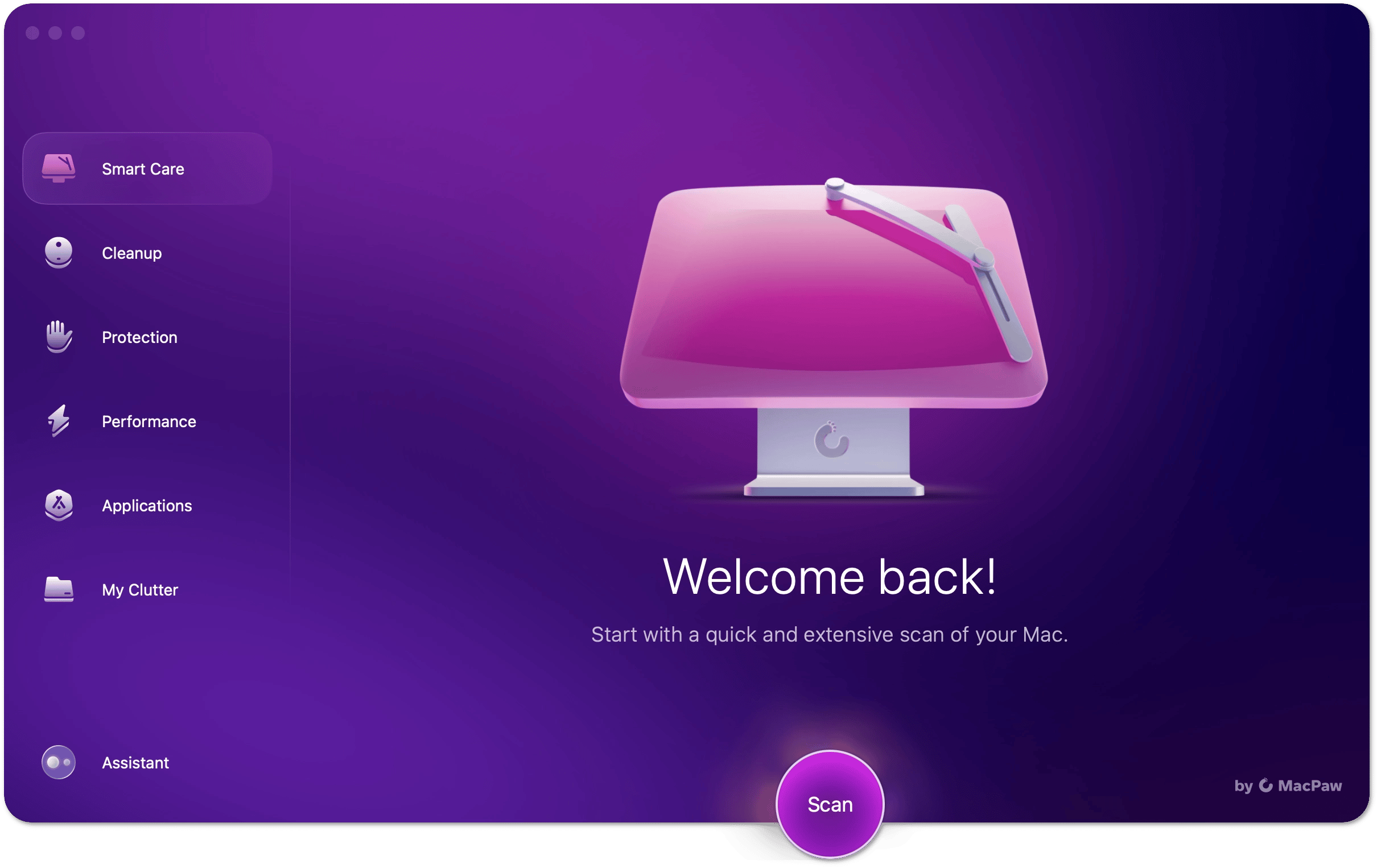
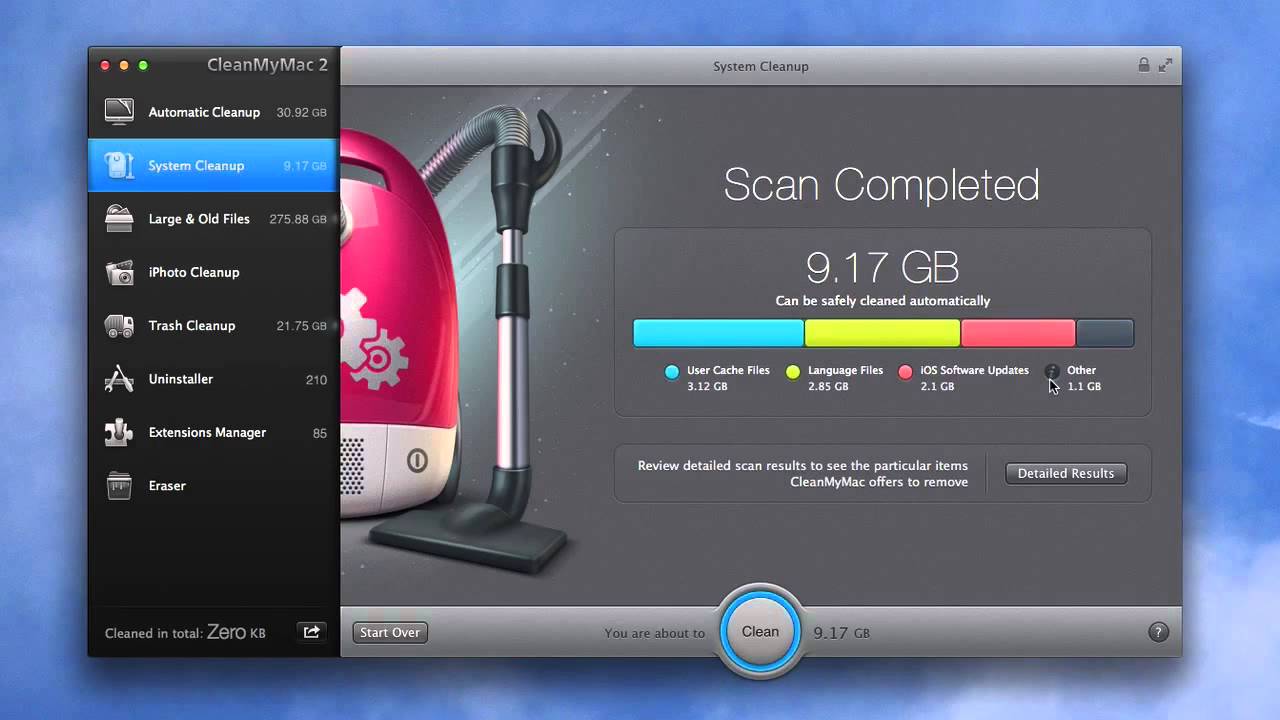
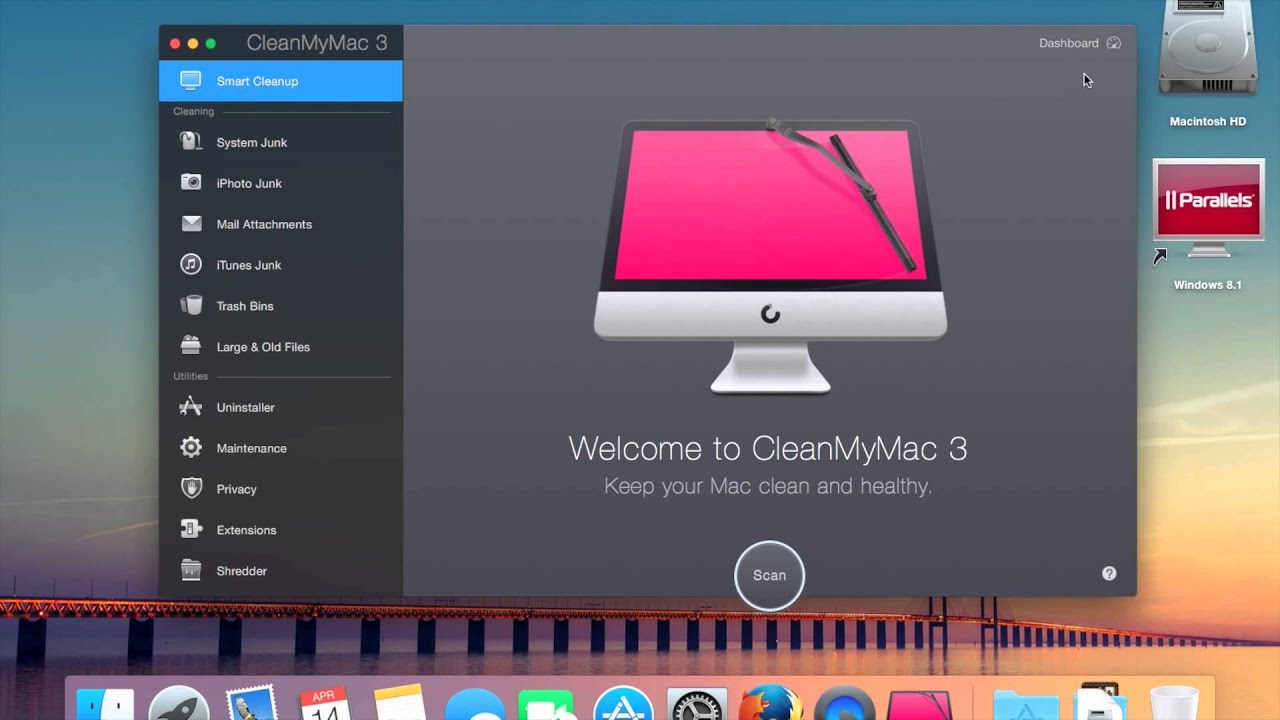
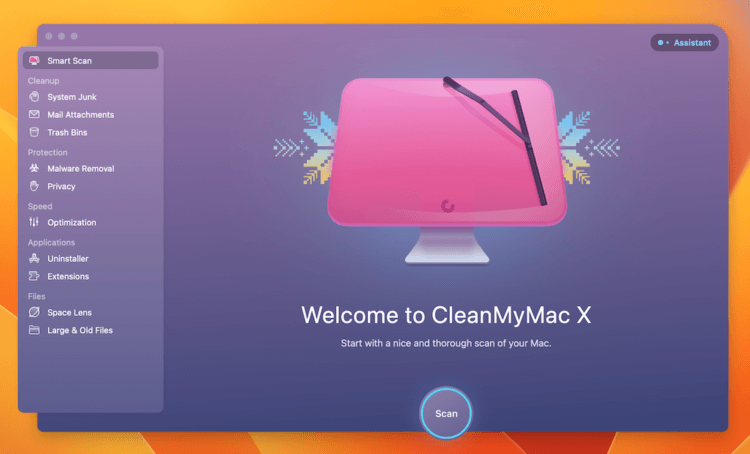
Интерфейс CleanMyMac построен вокруг левой боковой панели и центральной рабочей области. В боковой панели находятся основные разделы: Smart Care, Cleanup, Protection, Performance, Applications, My Clutter, Space Lens, Cloud Cleanup, My Tools и My Activity. Пользователь не ищет функции в длинном меню настроек: задача выбирается через понятный модуль, после чего в центре окна появляется кнопка Scan, результаты сканирования и действия Review, Run, Remove, Uninstall или Done в зависимости от раздела.
URL изображения:
Главный экран Smart Care сразу показывает сценарий обслуживания: пользователь нажимает Scan, ждёт завершения проверки, затем получает плитки с результатами. В этих плитках отображаются задачи очистки, защиты, обслуживания производительности, обновления приложений и удаления лишних файлов. Если нужно повторить проверку, используется Start Over; если нужно посмотреть детали конкретной плитки, используется Review; если выбранные задачи проверены и готовы к выполнению, нажимается Run.
Сильная сторона интерфейса — разделение на быстрый и подробный режим. Новичок может начать со Smart Care, а пользователь, который хочет контролировать каждое действие, открывает конкретный модуль: Cleanup для системного мусора, Protection для угроз и приватности, Applications для удаления программ, My Clutter для файлового завала, Space Lens для визуальной карты накопителя. Благодаря этому CleanMyMac не превращается в набор разрозненных мини-утилит: разделы связаны общей логикой, но каждый отвечает за отдельный тип задачи.
В настройках Smart Care доступны параметры сканирования. Через CleanMyMac > Settings > Scanning > Smart Care пользователь исключает отдельные модули, категории или группы из общей проверки. Исключённые модули не исчезают полностью: в результатах они отображаются серыми плитками, а для возврата используется Enable. Такой подход нужен, когда пользователь не хочет включать в общий сценарий, например, проверку дубликатов или обновления приложений.
Smart Care: центральный сценарий обслуживания Mac
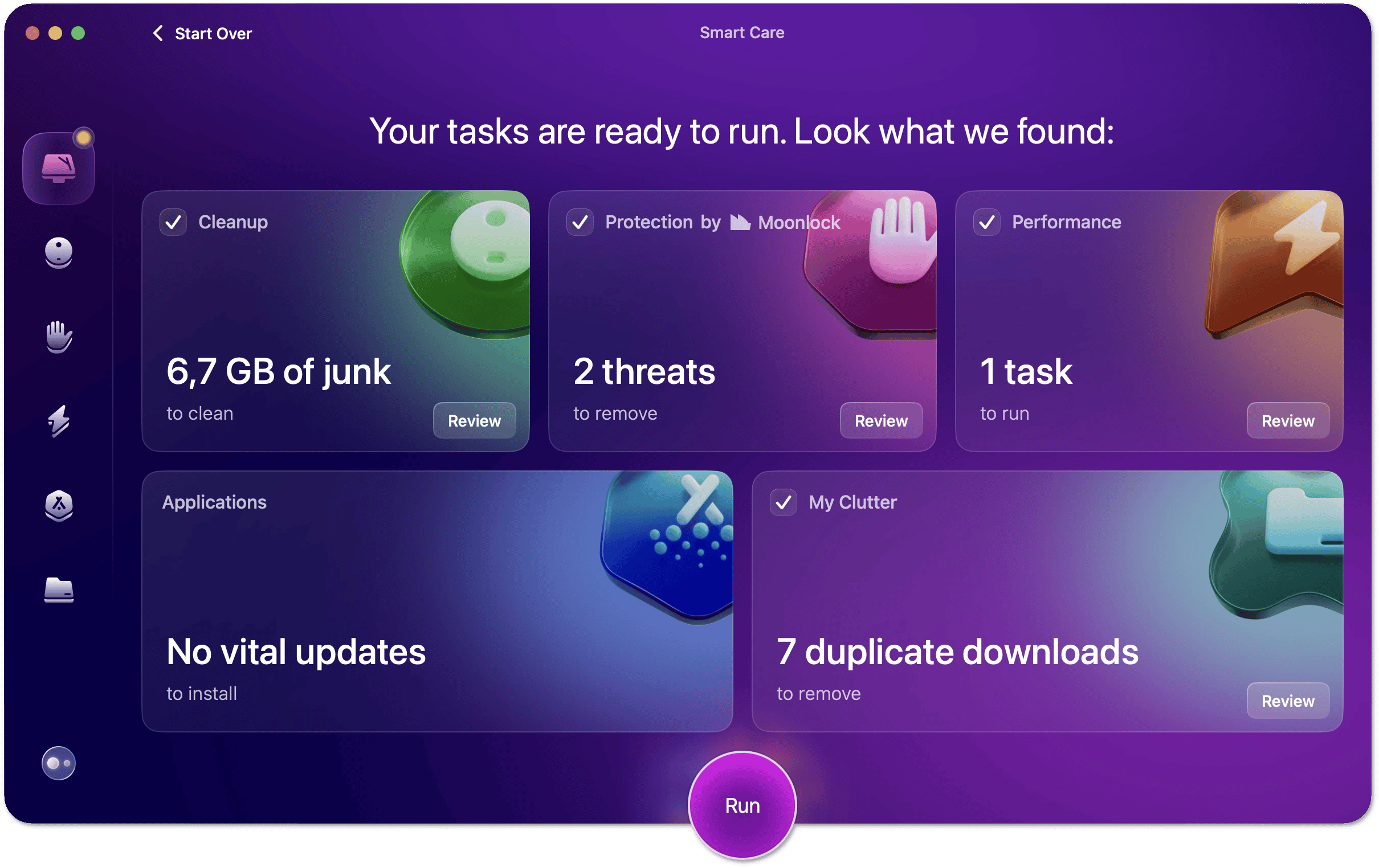
Smart Care — основной режим для пользователей, которым нужна очистка Mac без ручного запуска каждого модуля. Он объединяет пять направлений: Cleanup, Protection, Performance, Applications и My Clutter. В одном проходе CleanMyMac ищет мусор, запускает быструю проверку угроз, предлагает задачи обслуживания, проверяет обновления приложений и анализирует дубликаты в Downloads.
URL изображения:
Как работает Smart Care
После нажатия Scan программа проходит по выбранным категориям и формирует экран результатов. Плитка Cleanup показывает объём данных, который можно удалить; Protection сообщает о найденных угрозах; Performance показывает количество задач обслуживания; Applications выводит доступные обновления; My Clutter показывает число дубликатов, готовых к разбору. По умолчанию CleanMyMac выбирает все задачи Smart Care, но каждую плитку можно исключить чекбоксом в левом верхнем углу соответствующей плитки.
Главное правило Smart Care — не нажимать Run без просмотра Review в тех плитках, где затрагиваются пользовательские данные. Для системного мусора автоматический выбор обычно понятен, но дубликаты, крупные загрузки, вложения почты, обновления приложений и найденные угрозы лучше открыть отдельно. CleanMyMac показывает детали задачи, но окончательный выбор остаётся за пользователем.
Порядок безопасного запуска Smart Care
Откройте CleanMyMac и оставьте выбранным Smart Care.
Нажмите Scan на стартовом экране.
Дождитесь завершения проверки.
Откройте Review в плитках, где есть файлы, обновления, угрозы или дубликаты.
Снимите выбор с объектов, которые нельзя удалять или изменять.
Вернитесь к общему экрану Smart Care.
Нажмите Run.
После выполнения задач проверьте My Activity и свободное место на накопителе.
Smart Care подходит для регулярного обслуживания, но не заменяет отдельный разбор хранилища. Если Mac забит фотоархивом, видео, архивами проектов или старой папкой Downloads, после Smart Care стоит открыть My Clutter и Space Lens: эти разделы дают больше контроля над крупными пользовательскими файлами.
Cleanup: очистка системного мусора
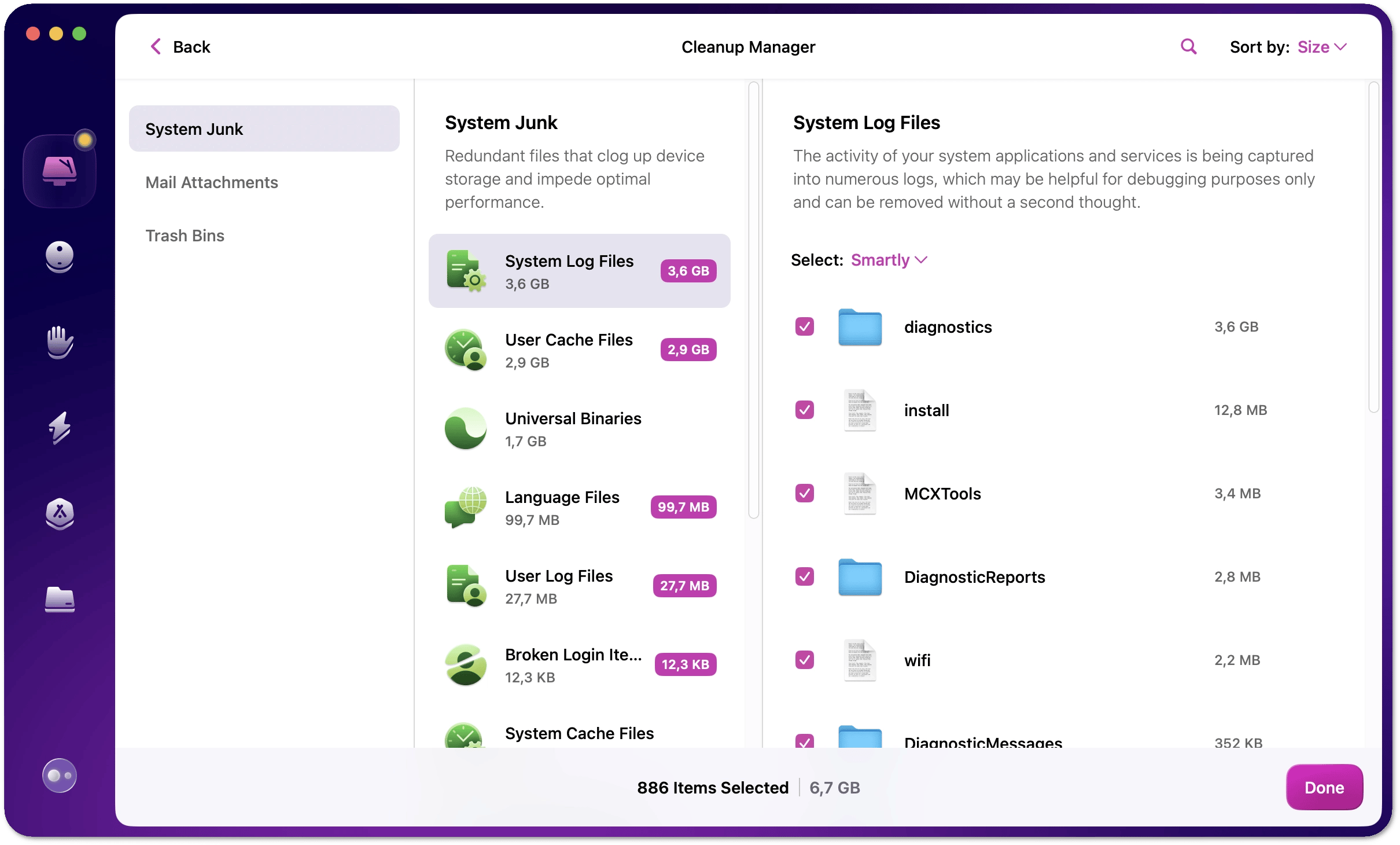
Cleanup отвечает за удаление файлов, которые занимают место и не являются пользовательскими документами. В этом разделе CleanMyMac работает с System Junk, Mail Attachments и Trash Bins. В зависимости от редакции программы в System Junk входят Broken Login Items, Broken Preferences, Deleted Users, Document Versions, iOS Device Backups, Language Files, System Cache Files, System Log Files, Universal Binaries, User Cache Files, User Log Files и Xcode Junk.
URL изображения:
System Junk
System Junk — самый типичный сценарий очистки Mac. В этот блок попадают системные журналы, пользовательские кэши, временные файлы, старые версии документов, языковые файлы, данные Xcode и другие служебные объекты. В интерфейсе Cleanup Manager категории расположены слева, а выбранная группа раскрывается в центральной и правой частях окна. Для каждой строки виден размер, а в нижней панели отображается количество выбранных объектов и общий объём.
System Junk полезен после долгой работы без обслуживания, после установки и удаления программ, после обновлений macOS и при активной работе в браузерах. Кэши и журналы сами по себе не являются ошибкой: macOS и приложения используют их для ускорения повторных операций и диагностики. Проблема возникает, когда такие данные копятся месяцами и начинают занимать заметную часть SSD.
Mail Attachments
Mail Attachments удаляет локально сохранённые вложения почты, при этом сами письма остаются в почтовом ящике. Этот инструмент нужен пользователям, которые активно получают PDF, изображения, презентации, таблицы, архивы и другие вложения через Mail. На Mac с небольшим накопителем локальная копия вложений быстро превращается в отдельный слой мусора, который сложно оценить через Finder.
Перед удалением вложений важно понять источник почты. Если почтовый ящик использует IMAP или облачный сервис, вложение остаётся доступным на сервере. Если используется локальный архив или нестандартная схема хранения, лучше предварительно проверить важные письма и сделать резервную копию. CleanMyMac показывает категорию, но не должен быть единственным инструментом принятия решения, когда речь идёт о рабочих документах.
Trash Bins
Trash Bins очищает корзины macOS. В разных редакциях CleanMyMac поддерживаются Startup Drive Trash, Local Mail Trash и External Drive Trash. Это полезно, потому что пользователи часто удаляют файлы в корзину, но не очищают её неделями. Внешние диски также могут хранить собственные корзины, которые занимают место на самом носителе.
Cleanup лучше запускать после просмотра деталей, особенно если в корзине лежат файлы, удалённые недавно. Для системных кэшей и журналов достаточно стандартного выбора, а для Trash Bins и Mail Attachments требуется внимание к содержимому.
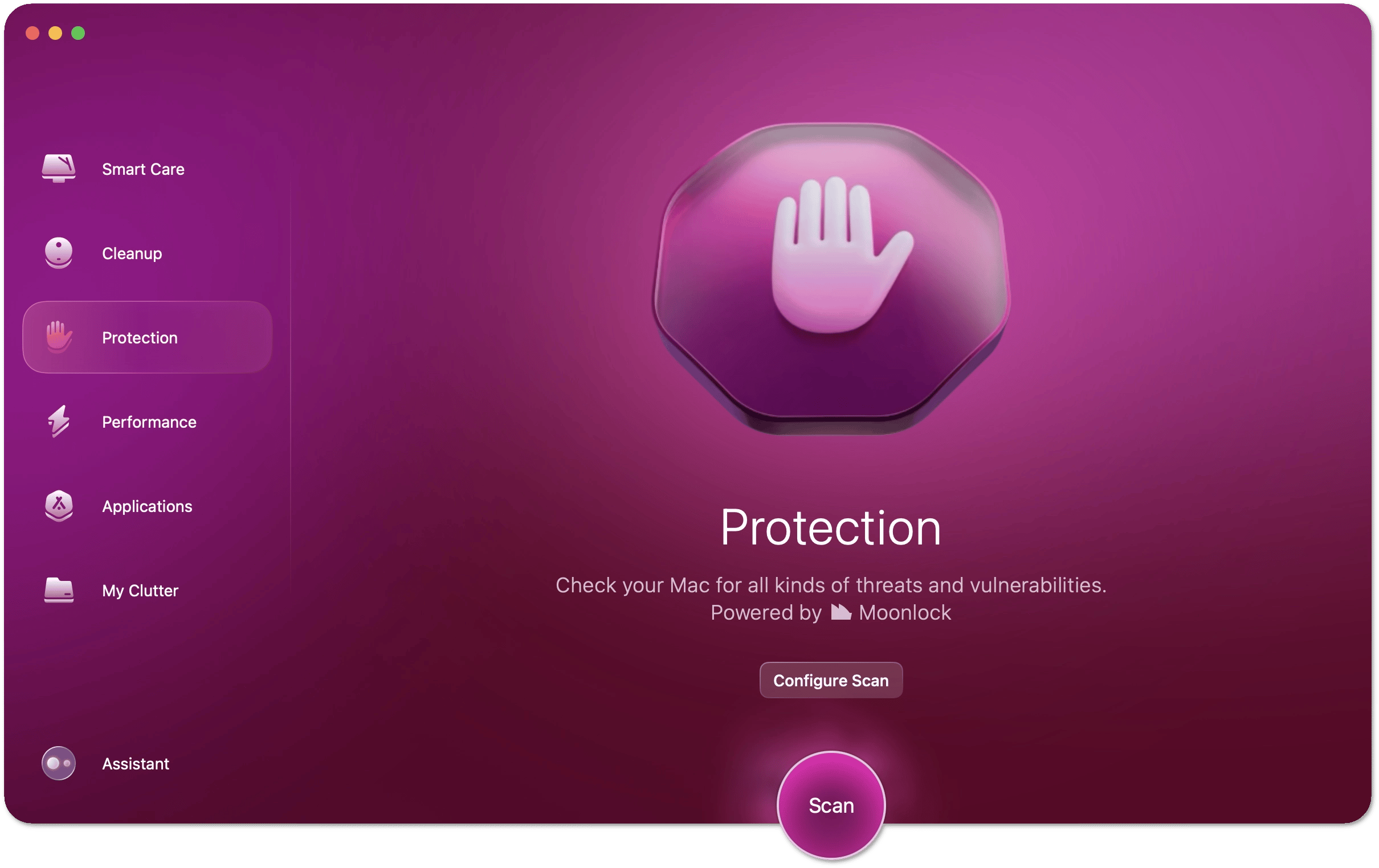
Protection: проверка угроз, приватности и разрешений приложений
Protection объединяет Malware Finder, Privacy Items и Application Permissions. Это не просто декоративный раздел безопасности: CleanMyMac проверяет вредоносные объекты, помогает удалить следы активности и показывает, какие приложения имеют доступ к системным возможностям, устройствам и данным. В App Store-редакции некоторые возможности Protection отличаются: Safari Privacy, Wi-Fi Networks и Application Permissions недоступны там, где это ограничено правилами платформы.
URL изображения:
Malware Finder и Moonlock Engine
Malware Finder работает на базе Moonlock Engine. Этот механизм используется для анти-вредоносных функций CleanMyMac: удаления вредоносных объектов, мониторинга в реальном времени и фонового сканирования. Moonlock Engine сканирует больше типов расположений, включая DMG-образы, вложения электронной почты, архивы, USB-накопители, расширения браузеров и элементы запуска ПО.
В Protection пользователь нажимает Scan, при необходимости настраивает скорость и глубину проверки, затем просматривает найденные угрозы. Если угрозы найдены, CleanMyMac автоматически выбирает их для удаления, а пользователь выбирает Remove для быстрого удаления или Review для детального просмотра. В Review отображаются название угрозы, тип, количество затронутых файлов, описание через значок info и список связанных объектов. Для отдельных файлов доступны Reveal in Finder, Get file info, Add to Ignore List и Quick Look.
CleanMyMac распознаёт разные типы угроз: Adware, Backdoor, Botnet, Dropper, Exploit, Installer, Keylogger, Miner, PUA, Ransomware, Riskware, Rootkit, Spyware, Stealer, Trojan, Virus, Worm и Other. Такой список важен для понимания назначения Protection: раздел работает не только с навязчивой рекламой, но и с вредоносными объектами, которые могут перехватывать данные, запускать майнинг, закрепляться в системе или использовать уязвимости.
Privacy Items
Privacy Items очищает следы активности. В CleanMyMac этот раздел связан с браузерами, recent items, Wi-Fi networks и другими данными, которые остаются после обычного использования системы. В контексте личного Mac это помогает убрать историю, куки и локальные следы работы; на рабочем Mac такой инструмент полезен перед передачей компьютера другому сотруднику, обслуживанием или временной работой за чужим устройством.
Очистка приватности не равна защите аккаунтов. Удаление истории и cookies не отменяет доступ сторонних приложений к данным, не меняет пароли и не закрывает активные сессии на всех устройствах. Для полноценной гигиены нужны отдельные действия: проверка менеджера паролей, двухфакторная аутентификация, обновления macOS и ревизия разрешений приложений. CleanMyMac закрывает именно локальный слой следов и разрешений.
Application Permissions
Application Permissions помогает увидеть, какие приложения имеют доступ к системным возможностям, устройствам и функциональности. Это удобно, когда на Mac давно устанавливались разные редакторы, мессенджеры, клиенты облачных сервисов, утилиты записи экрана, аудиоплагины или программы удалённого доступа. Через один экран можно провести ревизию разрешений без перехода по множеству подразделов System Settings.
Практический сценарий: пользователь открывает Protection, запускает Scan, затем переходит к Application Permissions и смотрит, какие приложения имеют доступ к микрофону, камере, диску, контактам или другим системным областям. Если программа больше не используется, её разрешение лучше убрать или полностью удалить приложение через Applications > Uninstaller.
Performance: обслуживание производительности
Performance отвечает за задачи, которые не сводятся к удалению файлов. В этом разделе CleanMyMac показывает Background Items, Login Items и Maintenance Tasks. В редакциях MacPaw Store и Setapp доступны задачи Flush DNS Cache, Free Up Purgeable Space, Free Up RAM, Periodic Scripts, Reindex Spotlight, Repair Disk Permissions, Speed Up Mail и Thin Time Machine Snapshots; в App Store-редакции часть этих задач недоступна. Login Items и Background Items доступны во всех редакциях.
Background Items
Background Items показывает приложения и процессы, которые работают в фоне. Это полезно, когда Mac стал шумнее, быстрее разряжается, дольше выходит из сна или постоянно держит активными службы программ, которые давно не нужны. Фоновый элемент не всегда вреден: облачные клиенты, мессенджеры, утилиты синхронизации и драйверы периферии действительно должны работать постоянно. Но старые агенты удалённых программ, автозапуск ненужных помощников и сервисы забытых приложений создают лишнюю нагрузку.
Работать с Background Items нужно аккуратно. Нельзя отключать всё подряд только ради чистой системы: у некоторых приложений фоновые службы отвечают за синхронизацию, обновления, уведомления, проверку лицензии, подключение устройств или доступность меню. Правильный подход — отключать только понятные, ненужные и давно не используемые элементы.
Login Items
Login Items показывает приложения, которые открываются автоматически при запуске Mac. Если после входа в систему сразу стартуют облака, мессенджеры, менеджеры буфера, утилиты скриншотов, VPN-клиенты, апдейтеры и офисные программы, рабочий стол появляется быстро, но Mac ещё несколько минут занят запуском фоновых процессов. CleanMyMac помогает увидеть такие элементы в одном списке и отключить лишнее.
Для владельцев MacBook это один из самых практичных разделов Performance. Чем меньше ненужных программ стартует сразу после входа, тем быстрее система становится готовой к работе и тем меньше ресурсов тратится без участия пользователя.
Maintenance Tasks
Maintenance Tasks — набор задач обслуживания. Через Performance пользователь нажимает Scan, после чего CleanMyMac предлагает отдельные задачи или weekly maintenance cocktail. Для просмотра всех задач используется View All Tasks, затем выбирается Maintenance Tasks и нажимается Run. Среди доступных задач встречаются Free Up RAM, Thin Time Machine Snapshots, Flush DNS Cache, Free Up Purgeable Space и другие операции обслуживания.

Free Up Purgeable Space работает с данными, которые macOS считает пригодными для освобождения при нехватке места: кэшами, временными объектами и файлами, которые можно заново скачать или создать. CleanMyMac обрабатывает purgeable space без затрагивания важных файлов и приложений.
Performance не обещает чудесного ускорения старого Mac. Если компьютер ограничен малым объёмом RAM, изношенным накопителем, тяжёлыми современными приложениями или старой аппаратной платформой, программа не изменит физические характеристики устройства. Но она помогает убрать очевидные источники замедления: лишний автозапуск, фоновые элементы, переполненные служебные данные, локальные снимки Time Machine и задачи обслуживания, которые давно не выполнялись.
Applications: удаление, обновление и остатки программ
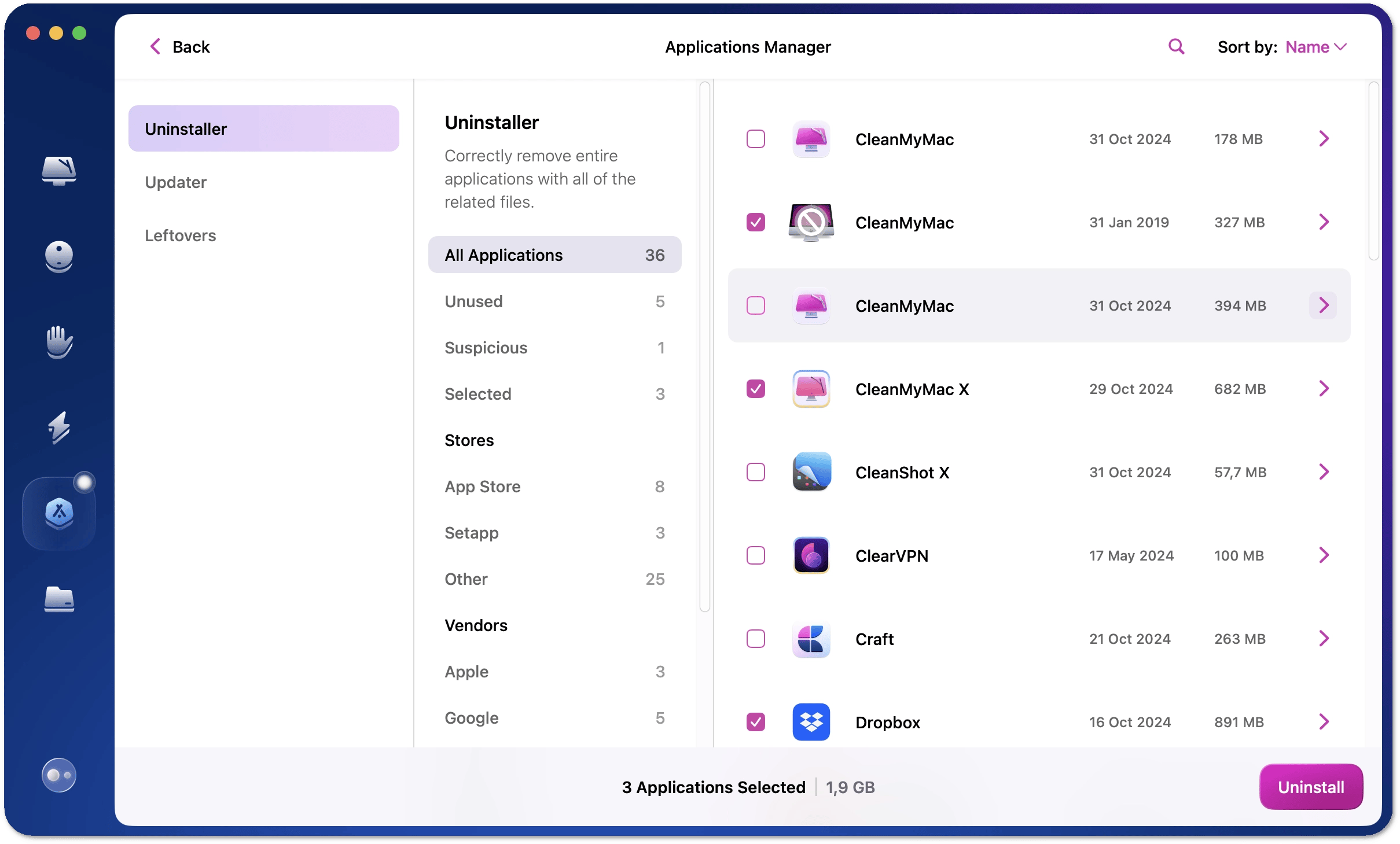
Applications — один из самых полезных разделов CleanMyMac для пользователей, которые часто устанавливают и удаляют программы. В macOS стандартное удаление через перенос приложения в Trash часто оставляет связанные файлы в Library, кэшах, настройках, контейнерах и служебных папках. CleanMyMac удаляет приложения вместе с компонентами, включая файлы, расположенные не в Applications.
URL изображения:
Uninstaller
Uninstaller показывает установленные приложения, группирует их и позволяет удалить выбранные программы вместе с ресурсами. В интерфейсе доступны группы All Applications, Unused, Suspicious, Selected, Stores, Vendors и Plugins. Приложения можно сортировать по размеру, названию или дате последнего открытия. Для каждого приложения отображаются название, last opened date и общий размер с учётом ресурсов.
Обычный сценарий удаления выглядит так:
Откройте Applications в боковой панели.
Нажмите Scan.
Дождитесь результатов.
Откройте Manage My Applications.
Перейдите в Uninstaller.
Отсортируйте приложения по Size, Name или last opened date.
Раскройте приложение стрелкой рядом с размером, чтобы увидеть ресурсы.
Выберите приложение и связанные файлы.
Нажмите Uninstall.
Right-click по приложению открывает дополнительные действия: Select or deselect it along with all associated resources, Reveal it in Finder, Get app info, Add it to the ignore list, Preview it via Quick Look. Это полезно, когда название приложения непонятно или нужно проверить расположение перед удалением.
App Leftovers
App Leftovers ищет остаточные файлы программ, основное приложение которых уже удалено. Такой мусор появляется после ручного удаления, неудачной деинсталляции, переноса приложения в Trash или очистки через сторонний инструмент. Остатки могут включать настройки, служебные файлы, вспомогательные компоненты и небольшие фоновые элементы.
Этот инструмент особенно полезен после многолетнего использования Mac. Пользователь мог удалить десятки программ, но в Library остались папки с настройками, кэшами, расширениями, агентами и логами. App Leftovers помогает увидеть такие объекты отдельно от действующих приложений и удалить только то, что действительно не связано с установленным ПО.
App Updater
App Updater проверяет и устанавливает стабильные обновления приложений. В зависимости от редакции CleanMyMac поддерживаются Custom Updates, Sparkle Updates, App Store Updates и macOS Updates; последние два пункта не доступны в App Store-редакции CleanMyMac.
Обновление приложений через CleanMyMac удобно тем, что пользователь видит устаревшие программы в одном месте. Это не заменяет System Settings для системных обновлений и не отменяет встроенные механизмы обновления отдельных приложений, но сокращает количество ручных переходов по меню каждого продукта. Для рабочих Mac этот раздел особенно полезен при обслуживании программ, которые не открываются каждый день, но должны оставаться совместимыми и безопасными.
Ограничения Applications
В App Store-редакции CleanMyMac нельзя удалить core binaries приложений из App Store из-за ограничений платформы; связанные файлы можно удалить, а сам бинарный файл приложения удаляется вручную. Системные приложения macOS CleanMyMac не удаляет: они добавляются в ignore list и не отображаются в категории Uninstaller.
Поэтому Applications лучше рассматривать как аккуратный менеджер пользовательских программ, а не как инструмент для агрессивного вмешательства в macOS. Он хорошо подходит для удаления сторонних приложений, поиска остатков, контроля плагинов и наведения порядка в установленном ПО.
My Clutter: дубликаты, похожие изображения, загрузки и крупные файлы
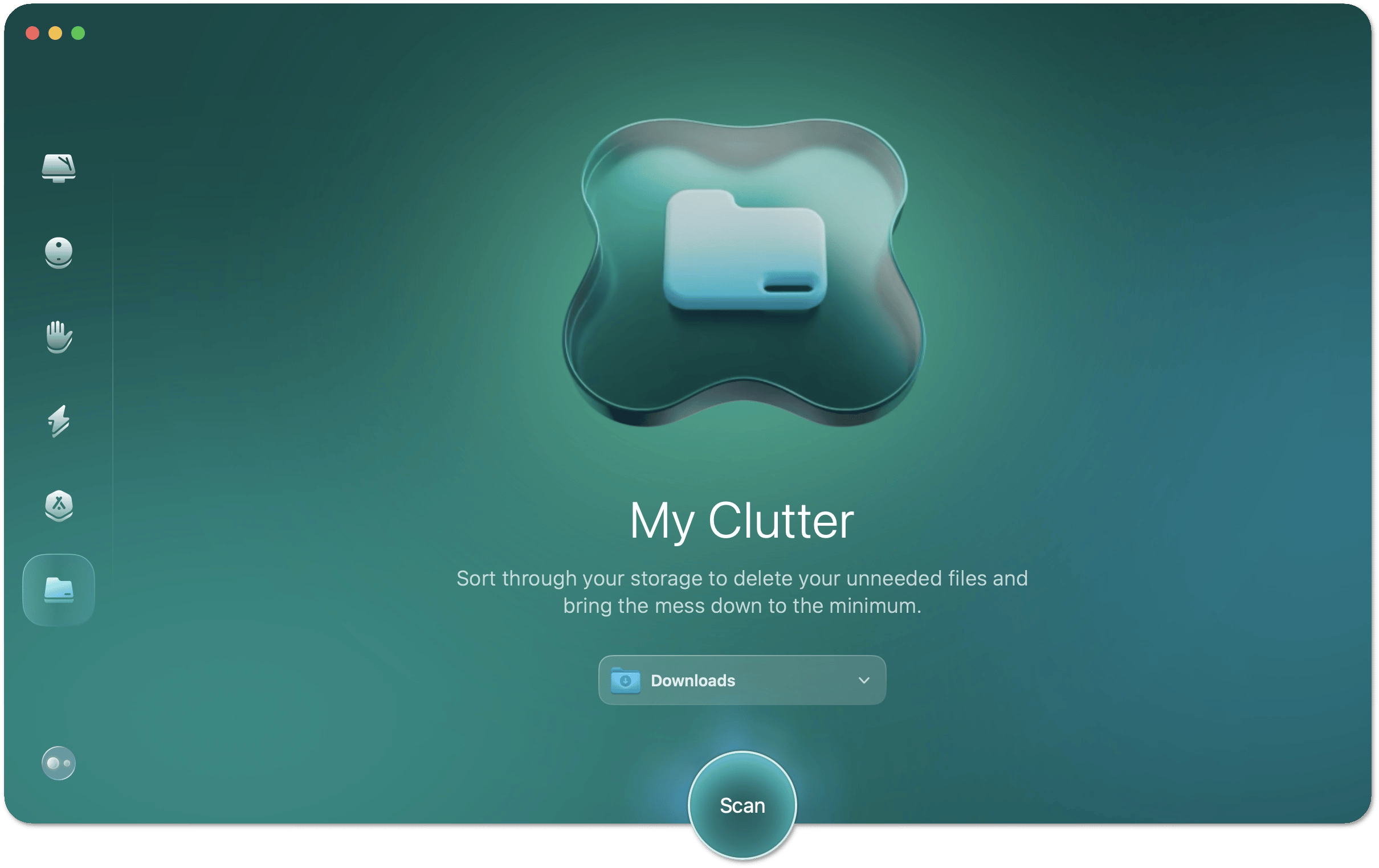
My Clutter разбирает пользовательские файлы. В этот раздел входят Large & Old Files, Duplicates, Similar Images и Downloads. В отличие от Cleanup, здесь CleanMyMac работает не только со служебными данными, но и с объектами, которые пользователь сам скачивал, создавал, копировал или синхронизировал. Поэтому My Clutter требует внимательного Review перед Remove.

URL изображения:
Duplicate Finder
Duplicate Finder ищет одинаковые файлы в разных расположениях. Типичный результат — повторяющиеся DMG-файлы, архивы, копии документов, повторно скачанные изображения, дубли видео и одинаковые файлы, сохранённые в нескольких папках. Для освобождения места это один из самых понятных инструментов: удаление настоящих дублей не меняет содержимое рабочей коллекции, если оставить одну копию.
Проблемная зона Duplicate Finder — рабочие проекты. В дизайне, видеомонтаже, разработке, бухгалтерии и документообороте одинаковые файлы могут лежать в разных папках не случайно: одна копия относится к проекту, другая к архиву, третья к передаче клиенту. CleanMyMac показывает дубликаты, но решение об удалении нужно принимать с учётом структуры папок.
Similar Images
Similar Images предназначен для похожих изображений. Это не то же самое, что Duplicate Finder: программа ищет не обязательно одинаковые, а визуально похожие фотографии. Такой инструмент полезен после серийной съёмки, импорта с iPhone, сохранения нескольких вариантов одного кадра и разбора папки Downloads.
Перед удалением похожих изображений нужно просматривать миниатюры. Похожие фотографии могут отличаться фокусом, выражением лица, ориентацией, кадрированием, цветокоррекцией или наличием важных деталей. Для семейного архива и рабочих фото лучше удалять вручную, оставляя только действительно лишние кадры.
Downloads
Downloads помогает разобрать файлы из папки загрузок и других поддерживаемых источников. В CleanMyMac этот раздел связан с Google Chrome, Safari и Slack.
Downloads обычно содержит установочные DMG, ZIP-архивы, PDF, временные изображения, документы, экспортированные отчёты, файлы из мессенджеров и повторные загрузки. Это один из самых безопасных участков для ручной очистки, потому что пользователь часто скачивает туда одноразовые файлы. Но и здесь нельзя удалять всё автоматически: в Downloads могут лежать документы, которые ещё не перенесены в рабочие папки.
Large and Old Files
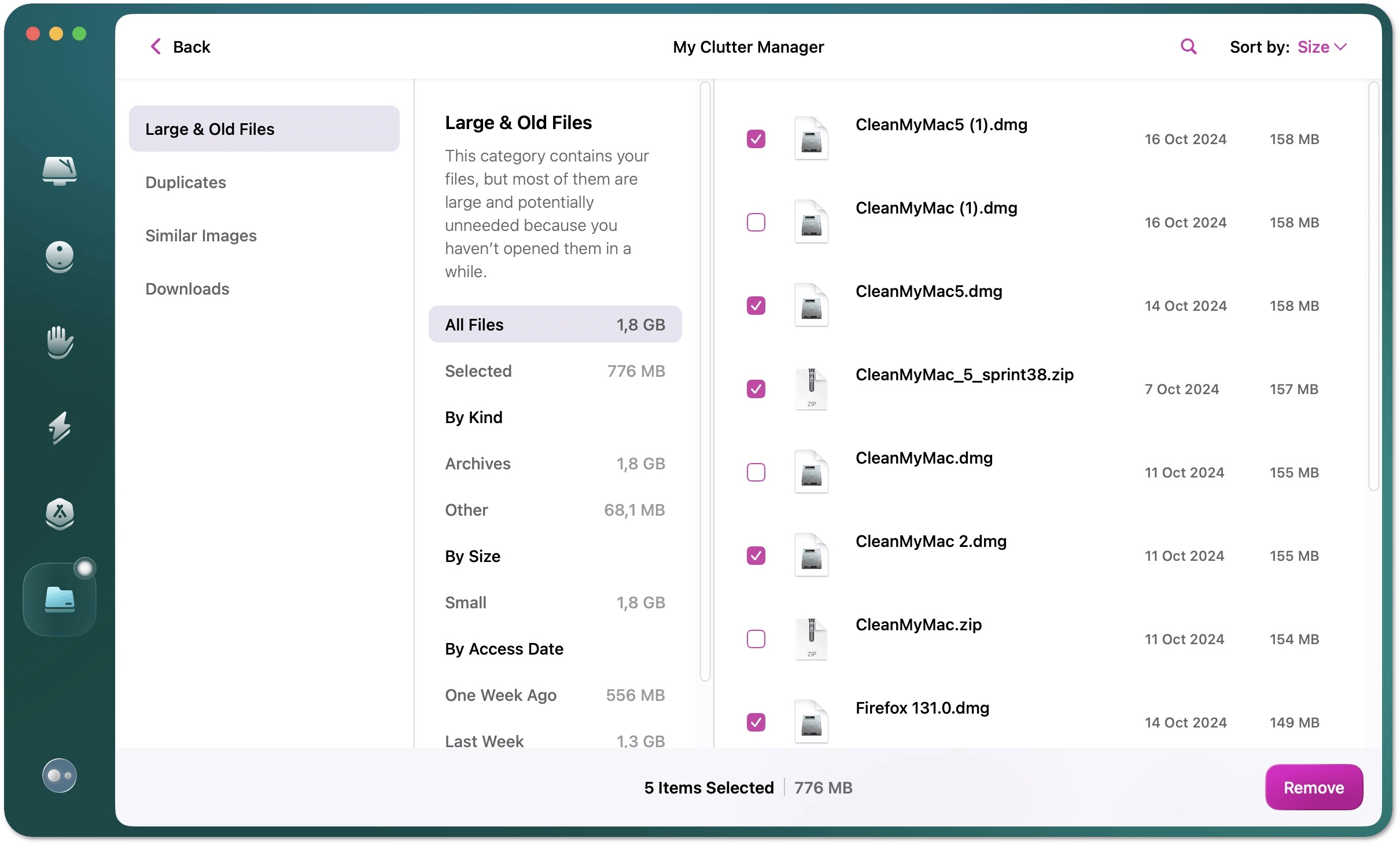
Large and Old Files показывает крупные и редко открываемые файлы. В My Clutter пользователь выбирает место сканирования, нажимает Scan, затем Review All Files и категорию Large & Old Files. Для проверки объекта можно использовать Reveal in Finder или Quick Look через контекстное меню. После отбора файлов нажимается Remove.
URL изображения:
Large and Old Files особенно полезен перед обновлением macOS, переносом данных на новый Mac или освобождением места на маленьком SSD. В отличие от обычного просмотра Finder, здесь пользователь сразу видит размер и давность доступа. Это помогает быстро найти старые установщики, видеоэкспорты, архивы проектов, копии библиотек и временные файлы, которые давно потеряли значение.
Space Lens: визуальная карта накопителя
Space Lens отображает структуру хранилища в виде карты: папки показываются пузырями от больших к меньшим, а пользователь может углубляться в дерево каталогов и находить элементы, занимающие больше всего места. Такой подход отличается от списка Finder: вместо длинного перечня папок CleanMyMac даёт визуальную картину, где сразу видны крупные области накопителя.
Space Lens полезен, когда свободное место исчезло, а в привычных папках ничего очевидного не видно. Например, большой объём может занимать старая медиатека, архив проекта, папка с экспортами видео, кеши разработчика, виртуальные машины, контейнеры приложений или резервные копии устройств. Визуальная карта помогает понять, куда смотреть сначала.
Этот модуль не заменяет специализированные анализаторы диска во всех сценариях. Если нужна исключительно визуализация пространства и глубокая ручная навигация по хранилищу, отдельный инструмент вроде DaisyDisk может быть удобнее. Но преимущество CleanMyMac в том, что Space Lens связан с общей системой очистки: после обнаружения крупных объектов пользователь может перейти к удалению, разбору дубликатов и обслуживанию без смены программы.
Cloud Cleanup: очистка облачного хранилища
Cloud Cleanup работает с iCloud Drive, Google Drive, Microsoft OneDrive и Dropbox. Модуль помогает управлять файлами в облаке и на Mac: удалять cloud-only файлы, удалять локально синхронизированные файлы вместе с облачной копией, а также выполнять unsync — убирать файл с Mac, сохраняя его в облаке. Поддержка Dropbox и улучшения OneDrive появились в отдельном обновлении CleanMyMac, а базовая логика Cloud Cleanup включает iCloud Drive, Google Drive и OneDrive.
Cloud Cleanup требует максимальной внимательности. В обычной очистке System Junk пользователь работает со служебными файлами, а в облачном разделе затрагиваются документы, фотографии, рабочие материалы и синхронизированные папки. Ошибка в выборе может привести не просто к удалению локальной копии, а к изменению содержимого облачного хранилища. Перед Remove нужно проверить путь, источник и режим действия: удалить из облака, удалить локально или отключить синхронизацию.
Практический сценарий для Cloud Cleanup — MacBook с небольшим SSD и несколькими облачными клиентами. Пользователь видит, какие файлы хранятся локально, какие существуют только в облаке, какие занимают много места и какие можно убрать с диска без удаления из облачного аккаунта. Это удобнее, чем отдельно открывать iCloud Drive, Google Drive, OneDrive и Dropbox, особенно когда файлы разбросаны по нескольким сервисам.
My Tools: быстрый доступ к отдельным инструментам
My Tools — раздел для тех, кто не хочет каждый раз запускать полный модуль. CleanMyMac обычно группирует функции по крупным направлениям: Uninstaller и App Updater находятся в Applications, Malware Finder и Privacy Items — в Protection, Maintenance Tasks — в Performance. My Tools собирает отдельные инструменты в одном месте, позволяет искать их и добавлять часто используемые в Favorites через значок звезды в правом верхнем углу плитки.
URL изображения:
В My Tools доступны App Leftovers, App Updater, Application Permissions, Background Items, Downloads, Duplicate Finder, Large and Old Files, Login Items, Mail Attachments, Maintenance Tasks, Malware Finder, Privacy Items, Similar Images, System Junk, Time Machine Snapshot, Trash Bins и Uninstaller.
Этот раздел особенно удобен после настройки привычного рабочего процесса. Например, пользователь может закрепить Uninstaller, Duplicate Finder, Large and Old Files, Login Items и Privacy Items. В таком варианте CleanMyMac превращается в панель быстрых действий: удалить программу, разобрать загрузки, отключить автозапуск, проверить приватность и найти крупные файлы можно без лишних переходов.
My Activity и Mac Health
My Activity показывает, как CleanMyMac помогает обслуживать Mac: локальная очистка, облачная очистка, сведения о защите, рекомендации и статистика использования. В этом же направлении работает Mac Health — оценка состояния устройства. В разных состояниях Mac получает уровни Excellent, Good, Fair, Requires Attention или Critical.
Mac Health учитывает не одну метрику, а набор факторов: обнаруженные угрозы, состояние диска, состояние батареи, нехватку места, ожидающие обновления приложений, неиспользуемые программы, переполненную корзину и слишком долгую работу Mac без перезагрузки. Такой формат удобен для пользователей, которые не хотят регулярно открывать каждый модуль отдельно. Программа сама показывает, какие области требуют внимания, а дальше пользователь переходит к конкретной задаче.
My Activity не нужно воспринимать как профессиональную диагностику железа. Раздел помогает следить за бытовым состоянием Mac и действиями внутри CleanMyMac. Если у накопителя есть аппаратные ошибки, батарея быстро деградирует, система падает или Mac перегревается под нагрузкой, нужны системные отчёты, Apple Diagnostics, специализированные утилиты и сервисная диагностика.
Меню CleanMyMac
Меню CleanMyMac — отдельный быстрый слой мониторинга. В зависимости от редакции доступны Battery Monitor, Connected Devices Monitor, CPU Monitor, Mac Health, Network Monitor, Protection Monitor, RAM Monitor, Recommendations и Storage Monitor. Также отображаются Issues and Alerts: Battery Drain, Empty Trash, Heavy RAM Usage, Hung Apps, Low Bluetooth Device Battery, Low External Drive Space, Low Free Space, Malware Detection, Uninstall Apps Correctly, Update Apps и Update Payment Details.
Меню полезно, когда не нужно открывать полноценное окно программы. Например, пользователь видит нехватку места, тяжёлую нагрузку RAM, зависшее приложение или предупреждение о корзине. В таком сценарии CleanMyMac работает как индикатор состояния: проблема замечается раньше, чем превращается в долгий поиск причины.
Protection Monitor и часть предупреждений недоступны в App Store-редакции, что важно учитывать при сравнении вариантов CleanMyMac. Для обычного пользователя это означает, что одинаковое название программы в разных магазинах не всегда даёт одинаковый набор возможностей.
Первый запуск и разрешения macOS
После установки CleanMyMac открывается как обычное macOS-приложение, но для полноценной работы ему нужны системные разрешения. Особенно важен Full Disk Access: без доступа к диску программа не видит часть системных областей, библиотек, почтовых вложений, кэшей, приложений и данных, которые должна анализировать. В macOS такие разрешения выдаются вручную через System Settings, и это нормальная часть работы утилит обслуживания.
Первый запуск лучше начинать не с удаления, а с ознакомительного сканирования:
Откройте CleanMyMac.
Запустите Smart Care через Scan.
Не нажимайте Run сразу после результата.
Откройте Review в каждой плитке.
Посмотрите, какие категории CleanMyMac выбрал.
Перейдите в Settings > Scanning > Smart Care и отключите то, что не должно входить в общий проход.
Выполните только понятные задачи.
После первого обслуживания добавьте часто используемые функции в My Tools.
Такой подход снижает риск случайного удаления нужных файлов и помогает понять, как CleanMyMac классифицирует данные. После первого аккуратного прохода программу проще использовать регулярно: системный мусор можно убирать быстрее, а пользовательские файлы всё равно проверять вручную.
Как безопасно очистить Mac через CleanMyMac
CleanMyMac лучше использовать поэтапно. Неправильный сценарий — открыть Smart Care и сразу нажать Run, не просматривая содержимое. Правильный сценарий — начать с общего сканирования, затем проверить категории, которые затрагивают пользовательские файлы, приложения и облако.
Шаг 1. Подготовьте резервную копию
Перед крупной очисткой нужно иметь резервную копию важных данных. CleanMyMac работает с категориями и показывает выбранные объекты, но удаление файлов остаётся удалением. Особенно это касается My Clutter, Cloud Cleanup, Trash Bins, Uninstaller и Large and Old Files.
Шаг 2. Запустите Smart Care
Откройте Smart Care и нажмите Scan. После завершения CleanMyMac покажет плитки Cleanup, Protection, Performance, Applications и My Clutter. Если часть плиток не нужна, снимите чекбокс в верхнем левом углу соответствующей плитки.
Шаг 3. Проверьте Cleanup
Откройте Review в Cleanup. System Junk обычно безопаснее, чем пользовательские файлы, но Mail Attachments и Trash Bins требуют внимания. Проверьте объём, категории и дату файлов, особенно если в корзине есть недавно удалённые документы.
Шаг 4. Проверьте Protection
Если Protection нашёл угрозы, откройте Review. Посмотрите тип угрозы, список файлов и расположение. Для очевидно вредоносных объектов используйте Remove. Если файл относится к рабочему инструменту и вызывает сомнения, сначала проверьте его происхождение и расположение.
Шаг 5. Проверьте Performance
В Performance оцените, какие задачи обслуживания предлагаются. Flush DNS Cache, Free Up RAM, Thin Time Machine Snapshots и другие задачи имеют разные последствия. Не запускайте всё подряд, если выполняете специфичную сетевую настройку, работаете с Time Machine или держите открытые важные процессы.
Шаг 6. Проверьте Applications
Откройте обновления приложений и список неиспользуемых программ. Не удаляйте приложение только потому, что оно давно не открывалось: некоторые утилиты запускаются редко, но нужны для обслуживания устройств, банковских операций, подписей, архивов, плагинов или работы с конкретными форматами.
Шаг 7. Проверьте My Clutter
Дубликаты и похожие изображения удаляйте вручную. Смотрите путь файла, размер и контекст. Если один и тот же документ лежит в рабочей папке и архиве, это не всегда мусор. Если похожие фотографии отличаются качеством, ракурсом или обработкой, выбирайте вручную.
Шаг 8. Выполните Run
После проверки вернитесь к Smart Care и нажмите Run. CleanMyMac выполнит выбранные задачи. После завершения откройте My Activity, проверьте свободное место и убедитесь, что нужные приложения запускаются, а важные файлы остались на местах.
Как удалить программу через CleanMyMac
Удаление через Applications > Uninstaller — один из самых понятных сценариев CleanMyMac. Он отличается от перетаскивания приложения в Trash тем, что показывает связанные ресурсы и помогает удалить остаточные файлы.
Откройте Applications.
Нажмите Scan.
После завершения выберите Manage My Applications.
Перейдите в Uninstaller.
Отсортируйте список по Size или last opened date.
Выберите приложение.
Раскройте список ресурсов через стрелку рядом с размером.
Проверьте связанные файлы.
Нажмите Uninstall.
После удаления откройте App Leftovers и проверьте остатки.
Для приложений из App Store действует ограничение: App Store-редакция CleanMyMac не удаляет core binaries таких приложений, но может удалить связанные файлы. Системные приложения macOS не удаляются через CleanMyMac.
Этот сценарий особенно удобен при удалении больших программ: графических редакторов, видеоредакторов, игр, клиентов облачных сервисов, старых мессенджеров, офисных пакетов, эмуляторов, VPN-клиентов и драйверных утилит. Такие приложения часто оставляют кэши, настройки, обновляторы, агенты и плагины.
Как найти дубликаты и похожие изображения
Для дубликатов и похожих изображений лучше использовать My Clutter, а не Smart Care. Smart Care быстро показывает общую проблему, но полноценный разбор удобнее делать в детальном менеджере.
Дубликаты
Откройте My Clutter.
Выберите расположение для сканирования.
Нажмите Scan.
Откройте Duplicate Finder.
Отсортируйте результаты по размеру или расположению.
Проверьте группы дублей.
Оставьте одну нужную копию.
Выберите лишние копии.
Нажмите Remove.
Похожие изображения
Откройте My Clutter.
Запустите Scan для нужной папки.
Перейдите в Similar Images.
Просмотрите группы похожих кадров.
Оставьте наиболее качественное изображение.
Не удаляйте фото без просмотра миниатюр.
После отбора нажмите Remove.
Для фотоархива важно не смешивать Similar Images с полноценным управлением медиатекой. CleanMyMac помогает найти похожие изображения, но не заменяет работу с альбомами, исходниками, RAW-файлами, отобранными кадрами и библиотекой Photos. Если фото синхронизируются через iCloud Photos, удаление нужно согласовывать с логикой облака.
Как проверить приватность и разрешения приложений
Protection удобен для ревизии приватности после долгого периода использования Mac. На устройстве могут сохраняться история браузеров, cookies, recent items, следы загрузок и разрешения давно забытых программ.
Порядок работы:
Откройте Protection.
Нажмите Scan.
После завершения откройте Privacy Items.
Проверьте, какие следы активности выбраны.
Удалите только те категории, которые действительно нужно очистить.
Перейдите к Application Permissions.
Посмотрите доступ приложений к системным возможностям.
Отзовите разрешения у программ, которым они больше не нужны.
Удалите ненужные приложения через Applications > Uninstaller.
Application Permissions особенно полезен после установки программ видеосвязи, скринкастинга, удалённого доступа, записи звука, автоматизации, облачной синхронизации и работы с внешними устройствами. Такие приложения часто запрашивают доступ к микрофону, камере, диску, папкам, экрану или системным событиям. Периодическая ревизия помогает убрать лишние разрешения без ручного обхода всех разделов macOS.
Системные требования
| Компонент | Требование |
|---|---|
| Операционная система | macOS 11+ |
| Свободное место для приложения | 320 MB |
| Минимальный размер экрана | 1200×800 px |
| Полноценная работа с системными областями | Требуются разрешения macOS, включая доступ к диску для отдельных задач |
| Старые macOS | Для старых систем используется CleanMyMac X или более ранние совместимые выпуски |
Текущая линейка CleanMyMac ориентирована на macOS 11 и новее. CleanMyMac X поддерживает более широкий диапазон старых macOS, включая High Sierra 10.13, Mojave 10.14 и Catalina 10.15, а для macOS 10.10–10.12 используются совместимые ранние выпуски CleanMyMac X. Операционные системы старее OS X Yosemite 10.10 не запускают CleanMyMac X.
Для пользователя это означает простое разделение: на современном Mac используется CleanMyMac, на старых системах — CleanMyMac X, а на совсем старых macOS программа не подходит. При выборе версии важна не только совместимость запуска, но и доступность функций: новые модули вроде Cloud Cleanup, My Activity и переработанного My Tools относятся к современной линейке CleanMyMac, а не к старым выпускам.
Тарифы, пробный режим и варианты оплаты
CleanMyMac распространяется через несколько каналов: MacPaw Store, App Store и Setapp. Модель оплаты включает подписку и разовую покупку, а планы различаются по числу Mac. В пробном режиме CleanMyMac ограничивает объём очистки: App Store-страница указывает лимит 500 MB для trial mode.
Точные цены зависят от магазина, региона, количества устройств, скидок и выбранной модели оплаты, поэтому в обзоре важнее понимать различия в логике:
| Вариант | Что важно учитывать |
|---|---|
| Подписка | Доступ к программе на оплаченный период, продление отключается отдельно |
| Разовая покупка | Оплата без регулярного списания, условия обновлений зависят от лицензии |
| Setapp | Доступ к CleanMyMac внутри подписки Setapp вместе с другими приложениями |
| App Store | Удобная оплата через Apple, но часть функций ограничена правилами App Store |
| MacPaw Store | Более полный набор системных функций по сравнению с App Store-редакцией |
Отмена подписки не отключает CleanMyMac сразу: после отмены программа остаётся функциональной до конца оплаченного периода, а автоматическое продление прекращается.
Сравнение с аналогами
CleanMyMac конкурирует не только с похожими очистителями, но и с узкими утилитами. В одних сценариях ему противостоят комплексные пакеты вроде CCleaner, Wise Care 365, Glary Utilities, Advanced SystemCare и Auslogics BoostSpeed, в других — деинсталляторы вроде Revo Uninstaller, IObit Uninstaller и Geek Uninstaller. Большинство этих внутренних страниц относится к Windows-программам, но они полезны как смежные материалы о логике очистки, удаления приложений и обслуживания системы.
| Программа | Основной акцент | Чем отличается от CleanMyMac |
|---|---|---|
| CleanMyMac | Комплексное обслуживание macOS | Объединяет очистку, защиту, производительность, приложения, файлы, Space Lens и Cloud Cleanup |
| CCleaner for Mac | Очистка мусора и базовое обслуживание | Проще и более узкий по набору функций; нет сопоставимой глубины в My Clutter, Cloud Cleanup и My Activity |
| MacKeeper | Обслуживание, безопасность и дополнительные сервисы | Больше ориентирован на пакет безопасность + сервисы, включая VPN и поддержку; CleanMyMac сильнее в визуальной логике очистки и интерфейсе обслуживания |
| Cleaner One Pro | Простая очистка и визуализация места | Легче по концепции, но меньше контроля над приложениями, приватностью, облаками и отдельными задачами обслуживания |
| DaisyDisk | Анализ занятого места | Отличен для визуальной карты диска, но не заменяет Smart Care, Malware Finder, Uninstaller и Cloud Cleanup |
| AppCleaner | Бесплатное удаление приложений | Хорош для удаления приложений и связанных файлов, но не занимается защитой, дубликатами, обслуживанием и облаками |
| Nektony App Cleaner & Uninstaller | Глубокое удаление приложений | Сильнее как специализированный деинсталлятор, но не является центром обслуживания Mac |
| Sensei | Мониторинг и производительность | Больше ориентирован на технический контроль системы и железа; CleanMyMac проще для пользователя, которому нужна очистка и обслуживание без глубоких технических панелей |
CleanMyMac и CCleaner for Mac
CCleaner for Mac подходит тем, кому нужна базовая очистка без сложного интерфейса. CleanMyMac шире: Smart Care объединяет несколько направлений, Protection добавляет Malware Finder и Privacy Items, Applications работает с удалением и обновлениями, а My Clutter разбирает дубликаты, похожие изображения и крупные файлы. В сравнении с CCleaner CleanMyMac больше похож на центр обслуживания, а не на отдельный очиститель кэша.
CleanMyMac и MacKeeper
MacKeeper ближе к CleanMyMac по формату всё в одном, но акценты разные. TechRadar отмечает, что MacKeeper включает antivirus scanning, bundled VPN и 24/7 live support, а CleanMyMac удерживает сильную позицию в интерфейсе и глубине оптимизационных инструментов.
Для пользователя выбор зависит от задачи. Если на первом месте VPN, поддержка и security-пакет, MacKeeper выглядит логичнее. Если нужен аккуратный разбор мусора, приложений, дубликатов, разрешений, облачных файлов и визуальной карты хранилища, CleanMyMac даёт более понятный сценарий обслуживания macOS.
CleanMyMac и DaisyDisk
DaisyDisk специализируется на визуализации занятого места. Если задача только одна — понять, какие папки и файлы занимают SSD, DaisyDisk остаётся сильным специализированным инструментом. Space Lens в CleanMyMac решает похожую задачу, но встроен в более широкую систему: после анализа диска пользователь может перейти к Large and Old Files, Duplicate Finder, Cleanup или Cloud Cleanup.
CleanMyMac и AppCleaner
AppCleaner полезен для бесплатного удаления приложений и связанных файлов. CleanMyMac закрывает тот же бытовой сценарий через Uninstaller и App Leftovers, но добавляет обновление приложений, контроль разрешений, поиск неиспользуемых программ, группы Stores/Vendors/Plugins и общую интеграцию с Performance и Protection. Если нужно только удалить пару программ, AppCleaner достаточно. Если нужно регулярно обслуживать Mac, CleanMyMac даёт больше связанных инструментов.
CleanMyMac и Nektony App Cleaner & Uninstaller
Nektony App Cleaner & Uninstaller — более узкий инструмент для деинсталляции. Он подходит пользователям, которые не хотят платить за комплексный пакет и решают только проблему остаточных файлов после удаления программ. CleanMyMac стоит рассматривать, когда удаление приложений — лишь одна часть задачи: рядом нужны Cleanup, Malware Finder, Privacy Items, Space Lens и Cloud Cleanup.
Отзывы пользователей и профильных журналов
Macworld оценивает CleanMyMac как хороший многоцелевой инструмент для macOS и выделяет улучшенный интерфейс, широкий набор инструментов очистки, возможность подписки или разовой покупки. Среди минусов журнал отмечает более высокую цену по сравнению с некоторыми конкурентами, ограниченные malware-функции и необходимость технического понимания в отдельных случаях.
В сравнении лучших Mac-cleaner приложений Macworld отдельно подчёркивает дружелюбность CleanMyMac для новичков, сочетание one-click cleaning и детального просмотра файлов, быстрые сканирования, Space Lens и полированный интерфейс. При этом издание указывает, что часть функций пересекается со встроенными возможностями macOS, цена относится к премиальному уровню, а отдельные файлы требуют ручной проверки.
TechRadar рассматривает CleanMyMac X как комплексную утилиту, которая объединяет оптимизацию системы, управление приложениями, файловые инструменты и Protection в одном интерфейсе. В обзоре выделяются Smart Scan, Cleanup, Protection и Speed/Performance, а также отмечается, что Protection на базе Moonlock Engine больше похож на практичный набор защиты и приватности, чем на полноценный security suite с firewall и VPN.
Пользовательская оценка чаще сводится к нескольким повторяющимся темам. Положительно воспринимаются понятный интерфейс, быстрый Smart Care, удобный Uninstaller, поиск крупных файлов, очистка кэшей и контроль приложений. Критика касается цены, подписочной модели, ограничений разных редакций и необходимости проверять выбор перед Remove или Run. У CleanMyMac указана высокая оценка по всем версиям на базе сотен отзывов, а в App Store-присутствии подчёркнуты категория Utilities, возрастной рейтинг и наличие встроенных покупок.
Плюсы и минусы CleanMyMac
Плюсы:
единый интерфейс для очистки, защиты, обслуживания производительности, удаления приложений и разбора файлов;
Smart Care объединяет Cleanup, Protection, Performance, Applications и My Clutter в один сценарий;
Cleanup разделяет системный мусор, вложения почты и корзины;
Protection включает Malware Finder, Privacy Items и Application Permissions;
Applications удаляет приложения вместе со связанными файлами и показывает остатки;
My Clutter помогает находить дубликаты, похожие изображения, крупные старые файлы и загрузки;
Space Lens визуализирует занятие накопителя;
Cloud Cleanup работает с iCloud Drive, Google Drive, Microsoft OneDrive и Dropbox;
My Tools позволяет закрепить часто используемые инструменты;
My Activity и Mac Health помогают следить за состоянием Mac и выполненными действиями;
интерфейс подходит пользователям, которые не хотят вручную искать служебные файлы в Library.
Минусы:
текущая линейка CleanMyMac требует macOS 11+;

часть функций отличается между MacPaw Store, Setapp и App Store;
App Store-редакция ограничена в отдельных системных задачах и не удаляет core binaries приложений из App Store;
Cloud Cleanup требует внимательного выбора, потому что затрагивает облачные файлы;
Duplicate Finder и Similar Images нельзя использовать без ручной проверки в рабочих папках и фотоархивах;
Performance не устраняет аппаратные ограничения старого Mac;
CleanMyMac не заменяет резервное копирование, системные обновления и полноценную корпоративную защиту;
пользователям, которым нужен только бесплатный деинсталлятор, комплексный пакет избыточен.
Для кого CleanMyMac подходит, а кому лучше выбрать альтернативу
| Сценарий | Подходит ли CleanMyMac | Почему |
|---|---|---|
| Новичок в macOS | Да | Smart Care и карточки Review проще ручной очистки Library |
| MacBook с маленьким SSD | Да | Cleanup, My Clutter, Space Lens и Cloud Cleanup помогают найти основные источники занятости |
| Пользователь с большим фотоархивом | Да, с ручной проверкой | Similar Images помогает найти похожие кадры, но удалять нужно выборочно |
| Частая установка и удаление приложений | Да | Uninstaller и App Leftovers решают проблему остаточных файлов |
| Старый Mac на macOS ниже 11 | Нужна другая ветка CleanMyMac | Для старых систем используется CleanMyMac X или ранние совместимые выпуски |
| Нужна только визуализация диска | Лучше DaisyDisk или аналог | Space Lens полезен, но CleanMyMac шире и дороже как комплексный пакет |
| Нужен только бесплатный деинсталлятор | Лучше AppCleaner | CleanMyMac избыточен для удаления пары программ |
| Нужен VPN и live support внутри пакета | Лучше смотреть MacKeeper | CleanMyMac не строится вокруг VPN и поддержки 24/7 |
| Нужна ручная диагностика железа | Лучше Sensei или профильные утилиты | CleanMyMac ориентирован на обслуживание, а не на техническую телеметрию |
CleanMyMac лучше всего подходит пользователям, которые хотят поддерживать порядок на Mac без набора отдельных программ. Если задача состоит только в одном действии — удалить приложение, посмотреть размер папок или очистить кэш браузера, специализированная утилита рациональнее. Если же регулярно нужны очистка, защита, приложения, дубликаты, крупные файлы и облака, CleanMyMac удобнее за счёт единого интерфейса.
Частые ошибки при использовании CleanMyMac
Запуск Run без просмотра Review
Smart Care выбирает задачи по умолчанию, но это не значит, что пользователь должен запускать всё без проверки. Review нужен для контроля: там видно, какие файлы, угрозы, задачи, приложения или дубликаты выбраны.
Удаление дубликатов без проверки расположения
Одинаковые файлы в разных папках могут быть частью рабочего процесса. Перед Remove нужно смотреть путь. Особенно осторожно нужно работать с проектами, архивами, медиатеками, папками клиентов и синхронизированными каталогами.
Очистка облака без понимания режима действия
В Cloud Cleanup важно различать удаление из облака, удаление локально синхронизированной копии и unsync. Ошибка в выборе влияет не только на Mac, но и на облачное хранилище.
Ожидание резкого ускорения на аппаратно слабом Mac
Performance помогает убрать лишний автозапуск, фоновые элементы и выполнить задачи обслуживания, но не увеличивает объём RAM, не меняет процессор и не исправляет физический износ накопителя.
Игнорирование резервных копий
Перед большой очисткой, удалением приложений, разбором фотоархива и облачных файлов нужна резервная копия. Это правило особенно важно, если Mac используется для работы.
Установка из сомнительных источников
В 2026 году фиксировались поддельные сайты, маскирующиеся под CleanMyMac и распространяющие вредоносные установщики через обманные инструкции с Terminal. Такие кампании имитировали доверенный бренд и устанавливали infostealer.
Безопасность и ограничения
CleanMyMac помогает очищать мусор, проверять вредоносные объекты, контролировать приватность и управлять разрешениями приложений, но не заменяет базовую стратегию безопасности Mac. Для безопасной работы нужны обновления macOS, осторожность при установке программ, резервные копии, сильные пароли, двухфакторная аутентификация и понимание, какие разрешения получают приложения.
Protection на базе Moonlock Engine закрывает бытовой слой проверки угроз. В CleanMyMac есть Malware Finder, real-time monitor и background scanning; real-time monitor отслеживает новые установки и предупреждает о подозрительной активности, а background scanning работает автоматически.
Для корпоративной среды CleanMyMac не заменяет MDM, EDR, централизованный антивирус, контроль политик, журналирование и управление устройствами. Для домашнего пользователя он закрывает другое: наглядное обслуживание, удаление лишнего, проверку типовых угроз и контроль того, что накопилось в системе за месяцы работы.
FAQ
CleanMyMac и CleanMyMac X — это одно и то же?
Это разные этапы одной линейки. CleanMyMac X — предыдущее крупное поколение, которое поддерживает старые macOS шире, включая High Sierra, Mojave и Catalina. Современный CleanMyMac получил переработанный интерфейс, Smart Care, Cloud Cleanup, My Activity, My Tools и другие изменения новой ветки.
Есть ли CleanMyMac для Windows?
CleanMyMac — программа для macOS. Для Windows используются другие классы утилит: например, CCleaner, Wise Care 365, Advanced SystemCare, Glary Utilities, Revo Uninstaller и IObit Uninstaller.
Можно ли пользоваться CleanMyMac бесплатно?
Пробный режим есть, но очистка ограничена. В App Store-описании CleanMyMac указан лимит 500 MB для trial mode.
Удаляет ли CleanMyMac личные файлы?
CleanMyMac показывает выбранные объекты и требует действия пользователя. В Cleanup основное внимание уделяется системному мусору, вложениям почты и корзинам, а в My Clutter и Cloud Cleanup пользователь работает с собственными файлами. Поэтому личные документы не нужно удалять через Run или Remove без просмотра Review.
Нужен ли Full Disk Access?
Для полноценного анализа системных областей, приложений, служебных файлов и пользовательских библиотек нужны разрешения macOS. Без них часть данных не попадёт в сканирование или будет показана неполно.
Можно ли чистить облачные файлы?
Cloud Cleanup работает с iCloud Drive, Google Drive, Microsoft OneDrive и Dropbox. Перед удалением нужно проверить, что будет сделано: удаление из облака, удаление локальной синхронизированной копии или unsync.
Подходит ли CleanMyMac для старых Mac?
Для macOS 11+ подходит современная линейка CleanMyMac. Для более старых систем используется CleanMyMac X или ранние совместимые выпуски, если конкретная macOS входит в поддерживаемый диапазон.
Чем CleanMyMac отличается от AppCleaner?
AppCleaner решает узкую задачу удаления приложений и связанных файлов. CleanMyMac добавляет Smart Care, Cleanup, Protection, Performance, My Clutter, Space Lens, Cloud Cleanup, My Tools и My Activity. Для разового удаления приложения AppCleaner достаточно; для регулярного обслуживания Mac CleanMyMac функциональнее.
Чем CleanMyMac отличается от DaisyDisk?
DaisyDisk специализируется на визуальном анализе диска. CleanMyMac тоже имеет Space Lens, но дополнительно очищает системный мусор, проверяет угрозы, удаляет приложения, ищет дубликаты, управляет разрешениями и работает с облачными файлами.
Стоит ли выбирать разовую покупку вместо подписки?
Разовая покупка подходит тем, кто не хочет регулярных платежей. Подписка удобнее для пользователей, которым важен постоянный доступ к обновлениям в рамках оплаченного периода. При выборе нужно учитывать число Mac, магазин, ограничения редакции и личный сценарий обслуживания.
Итог
CleanMyMac стоит рассматривать как комплексную программу для регулярного обслуживания Mac. Её сильные стороны раскрываются не в одном действии, а в связке модулей: Smart Care запускает общий проход, Cleanup освобождает место от служебного мусора, Protection проверяет угрозы и приватность, Performance помогает контролировать автозапуск и обслуживание, Applications удаляет программы с остатками, My Clutter разбирает дубликаты и крупные файлы, Space Lens показывает карту накопителя, Cloud Cleanup работает с облачными хранилищами, а My Tools ускоряет доступ к любимым инструментам.
Для новичка CleanMyMac удобен благодаря Scan, Review и понятным плиткам результатов. Для владельца MacBook с маленьким SSD полезны Cleanup, My Clutter, Space Lens и Cloud Cleanup. Для пользователя, который часто ставит и удаляет приложения, важнее Applications, Uninstaller и App Leftovers. Для опытного пользователя, которому нужна только одна функция, разумнее выбрать узкую альтернативу: AppCleaner для удаления программ, DaisyDisk для визуальной карты диска или отдельный security-пакет для глубокой защиты.
Главное условие безопасного использования — не превращать CleanMyMac в слепую кнопку Run. Программа даёт удобные инструменты, но качественный результат получается тогда, когда пользователь просматривает Review, проверяет выбранные файлы, понимает режим облачной очистки и не удаляет рабочие данные без резервной копии.
Список изменений
Ранний CleanMyMac:
- Первая концепция CleanMyMac строилась вокруг очистки macOS от лишних файлов. Тогда главной задачей было освободить место, удалить системный мусор, кэши, журналы и остатки приложений. На старых Mac такой подход был особенно востребован: накопители были меньше, SSD стоили дороже, а ручная очистка Library требовала опыта.
CleanMyMac Classic и CleanMyMac 3:
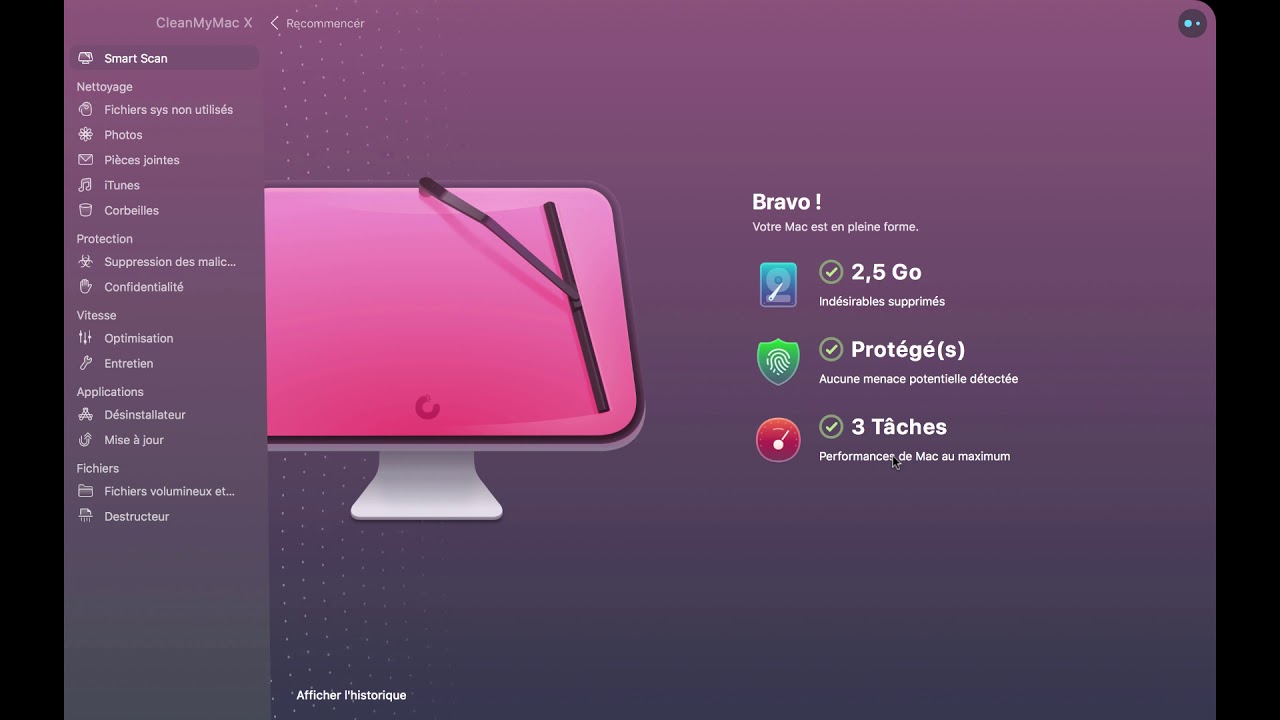
- CleanMyMac Classic и CleanMyMac 3 развивали базовую идею очистки, добавляли больше категорий мусора, улучшали работу с приложениями и делали обслуживание Mac более понятным для обычного пользователя. Эти ветки со временем перестали быть основным направлением развития, потому что macOS изменилась, появились новые системные ограничения, новые типы угроз и новые сценарии хранения данных.
CleanMyMac X:
- CleanMyMac X стал крупным переходом. В версии 4.0.0 от 6 сентября 2018 года программа получила переработанный интерфейс, новые функции, удаление вредоносных объектов, обновление приложений и инструменты ускорения компьютера.
- В ноябре 2018 года в CleanMyMac X вернулись Extensions, появился Leftovers section в Uninstaller, а Updater получил возможность Update all для обновления нескольких приложений.
- В декабре 2018 года CleanMyMac X расширил работу с Mail Attachments для Outlook и Spark, добавил очистку внешних дисков через Large & Old Files, Time Machine slim down в Maintenance и установку обновлений macOS через Updater. В этом же периоде CleanMyMac X получил Apple notarization.
- В 2020 году CleanMyMac X получил виджет для macOS Notification Center на Big Sur: через него можно было смотреть доступное место на диске и запускать Smart Scan.
- В 2024 году Moonlock Engine обновился в CleanMyMac X, а Space Lens начал автоматически игнорировать облачные файлы, которые не используют локальное место на диске.
Современный CleanMyMac:
- 16 октября 2024 года вышел новый CleanMyMac с переработанным интерфейсом, улучшенной навигацией и обновлёнными элементами UI.
- В феврале 2025 года в Performance появился Free Up Purgeable Space — задача для очистки данных, которые безопасно освобождаются при нехватке места, включая кэши, временные файлы и объекты, которые можно заново скачать или создать.
- В июне 2025 года вернулся и был переосмыслен Space Lens: он начал строить карту хранилища с папками-пузырями от больших к меньшим, чтобы пользователь быстрее находил объекты, занимающие место.
- В июле 2025 года появился Cloud Cleanup: CleanMyMac получил работу с iCloud Drive, Google Drive и OneDrive, удаление облачных файлов, удаление локально синхронизированных данных и unsync — удаление локальной копии при сохранении файла в облаке.
- В декабре 2025 года добавлена интеграция Dropbox и улучшена работа OneDrive.
- В феврале 2026 года появился My Activity — панель для отслеживания очистки, защиты, рекомендаций и состояния Mac. В апреле 2026 года добавлен My Tools — раздел для закрепления часто используемых инструментов и быстрого перехода между очисткой, защитой и обслуживанием.


 *EXE — расширение исполняемого файла. Сайт является партнером проекта
Оставте свой отзыв о CleanMyMac